
「トップページとは、結局どのページのことを指すのか」「ホームページと同じ意味なのか、違うのか」——Webサイトの制作やリニューアルを検討し始めると、こうした基本的な用語のところで手が止まってしまうことは少なくありません。制作会社との打ち合わせで「トップページの構成をどうしますか」と聞かれても、そもそも何を決めればよいのか分からない、という声もよく聞きます。
また、社内で「ホームページを直そう」と言ったときに、ある人は自社サイト全体を思い浮かべ、別の人は最初に表示される1ページだけを思い浮かべている、といったすれ違いも日常的に起きています。言葉の意味が曖昧なまま進めた結果、目的のはっきりしないトップページができあがってしまうケースは非常に多いのです。
この記事では、トップページの定義と「ホームページ」との違いを整理したうえで、トップページが果たす3つの役割、ヘッダーからフッターまでの基本構成要素、サイトの種類別の特徴、そして効果的なトップページを作るための具体的なポイントまでを解説します。あわせて、GoogleやAmazonなど身近なサービスにおける「トップページ」の意味や、パソコン・ブラウザのトップページとの違いといったよくある疑問にも答えていきます。用語の理解から実務の判断基準までを一度に押さえられる内容です。
トップページとは?意味と基本の理解
トップページの定義:サイトの階層構造で最上位に位置するページ
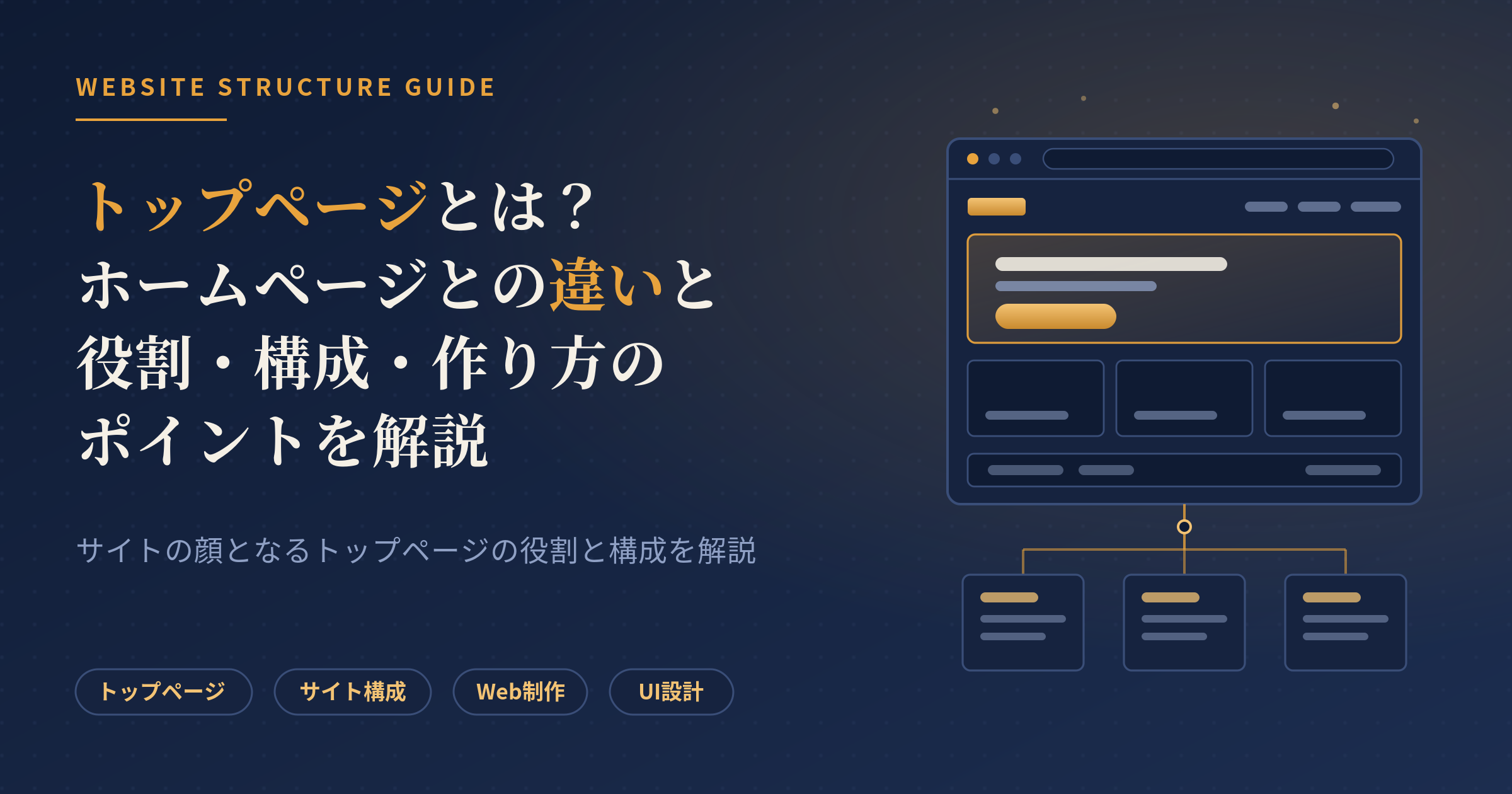
トップページとは、Webサイトの階層構造において最上位に位置するページのことです。サイト全体を1本のツリー(樹形図)に見立てたとき、その根元にあたるのがトップページで、そこから下層のカテゴリページ、さらに個別の詳細ページへと枝分かれしていきます。
URLで見ると分かりやすく、https://example.com/ のようにドメイン直下でスラッシュのみ、あるいは末尾に何もディレクトリが付かないURLがトップページにあたります。一方、https://example.com/service/ はサービスカテゴリの階層、https://example.com/service/plan-a/ はさらにその下の階層、という関係です。
| 階層 | 呼び方 | URLの例 |
|---|---|---|
| 第1階層 | トップページ | https://example.com/ |
| 第2階層 | カテゴリページ(サービス一覧など) | https://example.com/service/ |
| 第3階層 | 詳細ページ(個別サービス、記事など) | https://example.com/service/plan-a/ |
この階層構造は、ユーザーが目的の情報にたどり着くまでの道筋を示すと同時に、検索エンジンのクローラーがサイト内を巡回する経路にもなります。SEOの文脈では「トップページから何回のクリックで到達できるか」というクリック階層が重視され、重要なページは浅い階層に置くのが望ましいとされます。よく「3クリック以内に」と言われますが、これはあくまで目安であり、Googleはディレクトリの深さそのものが直接順位を左右するとは説明していません。無理に階層を浅くするより、ナビゲーションで分かりやすく誘導できているかを優先すべきです。
トップページはこのツリーの起点であるため、サイト内で最も多くのページからリンクされ、外部サイトからのリンクも集まりやすい特徴があります。結果として、サイト内で最もアクセスが集まりやすい画面になるのが一般的です。
「ホームページ」との違い:本来の意味と日本での使われ方
「トップページ」とよく混同されるのが「ホームページ」です。日本ではこの2つはほぼ同義で使われていますが、本来の意味は異なります。
ホームページは本来、ブラウザを起動したときや「ホーム」ボタンを押したときに最初に表示されるページを指す言葉でした。つまり、Webサイトの持ち主ではなく、閲覧するユーザー側が自分で設定するページのことです。それが日本では「企業のWebサイト全体」を指す言葉として広まり、現在では「自社のホームページをリニューアルする」といえばサイト全体を意味するのが一般的になっています。
一方トップページは、あくまでそのWebサイトの階層構造上の最上位ページという、サイト側の構造に基づいた呼び方です。
| 用語 | 本来の意味 | 日本での一般的な使われ方 |
|---|---|---|
| ホームページ | ブラウザ起動時に表示されるページ | Webサイト全体を指すことが多い |
| トップページ | サイトの階層構造の最上位ページ | 本来の意味とほぼ同じ |
| Webサイト | 複数のWebページの集合体 | 同左(「サイト」と略される) |
| Webページ | 個々のページ1枚 | 同左 |
実務では、この違いを厳密に言い張るよりも「相手が何を指しているか」を確認するほうが重要です。制作会社とのやり取りで「ホームページを直したい」と伝えると、サイト全体の改修と受け取られる場合もあれば、トップページ1枚のデザイン変更と受け取られる場合もあります。「トップページのファーストビューを変えたい」のように、対象ページと箇所を具体的に伝えるほうが認識のズレは起きにくくなります。
なお、WordPressなどのCMSでは、サイトの入口となるページを「ホームページ」あるいは「フロントページ」と呼びます。管理画面の表示設定で、トップページに「最新の投稿一覧」を出すか「固定ページ」を出すかを選べる仕組みで、日本語のインターフェース上も「ホームページの表示」という項目名になっています。用語がツールによって揺れることを知っておくと、設定画面で迷いません。
トップページが持つ3つの役割
1. サイトの内容をひと目で伝える
トップページの第一の役割は、「このサイトは何のサイトなのか」を数秒で理解してもらうことです。ユーザーは検索結果や広告、SNSなどさまざまな経路からアクセスしてきますが、目的に合わないと判断すればすぐに離脱します。ファーストビューでWebサイトに魅力を感じるかどうかは数秒で判断されるとも言われており、この短い時間で伝わる情報の質が離脱率を大きく左右します。
BtoBのコーポレートサイトであれば「どんな業界の、どんな課題を、どう解決する会社なのか」が、サービスサイトであれば「誰向けの、何ができるサービスなのか」が、スクロールせずに分かる状態が理想です。抽象的なキャッチコピーだけで具体的な内容が伝わらないトップページは、この役割を果たせていません。
2. ユーザーを求める情報へ誘導する
第二の役割は、訪問者を目的のページへ迷わせずに送り届けることです。トップページはサイトの「玄関」であり「案内板」でもあります。サービス内容を知りたい人、料金を知りたい人、導入事例を見たい人、採用情報を探している人——それぞれが自分の行き先を素早く見つけられる導線設計が求められます。
ここで中心的な役割を担うのがグローバルナビゲーションです。全ページに共通で設置される主要ページへのリンク群で、ユーザーの案内役であると同時に、サイト全体の構成を示す地図としても機能します。検索エンジンのクローラーがサイト内を巡回しやすくなるという副次的な効果もあります。
3. 最新情報・お知らせを発信する
第三の役割は、サイトが現在も動いていることを示し、最新の情報を届けることです。お知らせ、プレスリリース、新着記事、セミナー情報などをトップページに掲載することで、企業活動の鮮度が伝わります。
BtoBの検討プロセスでは、発注先の候補として信頼できるかどうかを見極めるためにサイトが確認されます。このとき更新が数年止まっていると、それだけで候補から外れることもあります。逆に、定期的に更新されている企業サイトは「今も活発に事業を行っている」という安心材料になります。
トップページの基本構成要素
トップページは、上から順におおむね4つのブロックで構成されます。
ヘッダー(ロゴ・グローバルナビゲーション・問い合わせ導線)
画面最上部の領域で、多くの場合すべてのページに共通で表示されます。含まれる要素は次の通りです。
- ロゴ:サイトの識別子。クリックでトップページに戻るのが慣例
- グローバルナビゲーション:サービス、事例、会社概要など主要ページへのリンク
- 問い合わせ・資料請求ボタン:目立つ色のボタンで右上に配置するのが定番
- 検索窓・言語切替・電話番号:サイトの性質に応じて追加
スマートフォンでは画面幅が限られるため、メニューを三本線のアイコン(ハンバーガーメニュー)に格納するデザインが広く使われます。
メインビジュアル(ファーストビュー)
ファーストビューとは、ページにアクセスしたときスクロールせずに表示される領域のことです。海外では「Above The Fold(ATF)」と呼ばれます。トップページの印象を決定づける最重要エリアで、一般にはメインビジュアル(大きな画像やスライドショー、動画)とキャッチコピー、主要なボタンが配置されます。
PCでの目安サイズは幅1,000〜1,200px、高さ550〜600px程度とされますが、閲覧環境は多様なため、どのデバイスでも伝えたい要素が切れずに収まるかを実機で確認する必要があります。特にスマートフォンでは縦に細長い画面になるため、PCで作ったビジュアルをそのまま縮小すると文字が読めなくなりがちです。
コンテンツエリア(サービス紹介・導入事例・お知らせなど)
ファーストビューの下に続く本体部分です。BtoBサイトでは、次のような順序で構成されることが多くあります。
| 順序 | ブロック | 目的 |
|---|---|---|
| 1 | 課題提起・共感 | 「自分ごと」だと感じてもらう |
| 2 | サービス・製品紹介 | 何ができるかを具体的に示す |
| 3 | 選ばれる理由・強み | 競合との違いを伝える |
| 4 | 導入事例・実績 | 第三者の声で信頼性を補強する |
| 5 | お知らせ・ブログ | 情報発信の継続性を示す |
このとき大切なのは、トップページで詳細まで語り切ろうとしないことです。各ブロックは概要と「詳しく見る」リンクにとどめ、深い情報は下層ページに任せる設計にすると、ページが冗長にならず、ユーザーも目的の情報に到達しやすくなります。
フッター
画面最下部の領域です。サイトマップ的なリンク一覧、会社概要、所在地、プライバシーポリシー、コピーライト表記などを配置します。トップページを最後まで読んだユーザーが次の行動を探す場所でもあるため、主要ページへのリンクを整理して並べておくと離脱を防げます。
サイトの種類別に見るトップページの特徴
トップページの最適な形は、サイトの目的によって変わります。
| サイトの種類 | 主な目的 | トップページの傾向 |
|---|---|---|
| コーポレートサイト | 企業の信頼獲得・幅広い対象への情報提供 | 網羅的な導線、お知らせ重視 |
| サービスサイト・LP型 | 特定サービスの理解促進と申込 | 縦長・ストーリー型、CTA反復 |
| ECサイト | 商品購入 | 商品点数の多さに対応した検索・カテゴリ導線 |
| ポータルサイト | 情報探索 | 検索窓と分類が主役、情報密度が高い |
| 採用サイト | 応募獲得 | 働く人・文化の可視化、共感重視 |
コーポレートサイト
顧客、取引先、求職者、株主、メディアなど複数のターゲットが同時に訪れるのがコーポレートサイトの特徴です。そのため、トップページは特定の1人に深く刺す構成ではなく、それぞれの訪問者が自分の行き先を見つけられる「交通整理」を優先します。グローバルナビゲーションの設計が特に重要になり、お知らせ・IR・採用といった更新型コンテンツの入口も確保します。
サービスサイト・LP型サイト
特定の商品やサービスに絞ったサイトでは、トップページ自体がランディングページ(LP)に近い縦長構成になることがよくあります。課題提起 → 解決策の提示 → 機能紹介 → 導入事例 → 料金 → よくある質問という流れで読ませ、スクロールの節目ごとに申し込みや資料請求のボタンを配置します。BtoBのSaaSサービスでは、この形が主流です。
ECサイト・ポータルサイト
扱う商品や情報の数が非常に多いため、トップページは「見せる」より「探させる」ことに重点が置かれます。検索窓を目立つ位置に置き、カテゴリ一覧、ランキング、セール情報、閲覧履歴に基づくおすすめなどを並べる構成が一般的です。Amazonや楽天市場のトップページが情報量の多い画面になっているのは、この探索性を優先した設計によるものです。
採用サイト
求職者に向けて、事業内容だけでなく働く環境や人、価値観を伝えることが目的です。社員インタビュー、1日の流れ、社内の様子を写した写真などを前面に出し、募集職種一覧とエントリー導線へつなげます。コーポレートサイトのトップページと比べ、感情に訴える表現やビジュアルの比重が高くなる傾向があります。
効果的なトップページを作るためのポイント
情報量を絞り、伝えたいことを明確にする
トップページで最も多い失敗が、すべてを1ページで伝えようとすることです。社内の各部署から掲載要望が集まり、あれもこれもと詰め込んだ結果、何のサイトなのか分からない画面になってしまいます。
対策はシンプルで、「このトップページで最も達成したいことは何か」を1つに決めることです。問い合わせ獲得なのか、サービス理解なのか、採用応募なのか。優先順位を決めれば、上部に置く情報と下部に回す情報、あるいは下層ページに移す情報の判断がつきます。掲載要素を洗い出したうえで優先度をA・B・Cに分類し、Aだけをファーストビュー付近に配置する、といった進め方が実務的です。
スマホ表示・表示速度を意識する
BtoBサイトでも、移動中や隙間時間の閲覧でスマートフォンからのアクセスは無視できない比率を占めます。レスポンシブデザイン——単一のHTMLに対しCSSで画面幅ごとにレイアウトを切り替える手法——はGoogleも推奨する構成方法であり、現在の標準的な選択肢です。PCデザインだけを確認して公開し、スマホで見たら文字が小さくボタンが押しにくかった、という事態は避けなければなりません。
表示速度も直結する要素です。Googleが提唱するCore Web Vitalsでは、主要コンテンツの表示完了時間を示すLCPが2.5秒以内であれば「良好」、4秒を超えると「遅い」と判定されます。トップページは大きなメインビジュアルやスライドショー、動画を置くことが多いため、サイト内でも特に重くなりやすいページです。画像の圧縮、適切なフォーマットの採用、読み込みの遅延(遅延読み込み)といった対策を最初から設計に織り込んでおくべきです。
ユーザー導線とCTAの配置を工夫する
CTA(Call To Action)とは「行動喚起」を意味し、資料請求・問い合わせ・購入といった具体的な行動へユーザーを促すボタンやバナーを指します。どれだけアクセスを集めても、次の行動への出口がなければ成果につながりません。
トップページでは、次の3か所にCTAを置くのが基本形です。
- ヘッダー右上:常時表示され、いつでも押せる
- ファーストビュー内:最初の関心が高いタイミングで受け止める
- コンテンツの区切りごと/ページ最下部:内容を理解した直後に行動を促す
また、CTAの文言は「送信」「クリック」のような抽象的な表現より、「3分で分かる資料をダウンロード」のように得られるものと手間の少なさが伝わる表現のほうが押されやすくなります。ボタンの色はサイトの配色から浮き立つアクセントカラーを1色決め、それをCTA専用に統一すると、ユーザーが「押せる場所」を学習しやすくなります。
デザイン全体としては、使用する色数を絞る(ベースカラー・メインカラー・アクセントカラーの3色程度)ことで統一感が生まれ、結果としてCTAが目立つという効果も得られます。
SEO対策を行う
トップページは被リンクが集まりやすく、サイト内で最も評価が高くなりやすいページです。この特性を活かすため、次の点を押さえます。
- タイトルタグ:サービス名や社名だけでなく、何を提供しているかが分かる語を含める
- メタディスクリプション:検索結果に表示される説明文。クリックしたくなる要約を書く
- 見出しタグ:h1から順に階層を守り、見出しだけ読んでも内容が把握できる状態にする
- テキスト情報:画像だけで表現された部分は検索エンジンが読み取れないため、重要な情報はテキストでも記述する
- 内部リンク:主要な下層ページへ、意味の分かるリンクテキストで接続する
なお、トップページに詰め込むキーワードを増やせば増やすほど有利になるわけではありません。「何のサイトか」を的確に伝えるテーマの一貫性のほうが重要です。個別の詳細トピックは下層ページやコンテンツ記事で扱い、トップページはハブとして機能させる、という役割分担が現在のSEOの基本的な考え方です。
トップページに関するよくある疑問
Q. 「トップページ」と「ホームページ」、どちらの表現が正しい?
日本のビジネス現場では、Webサイト全体を指すなら「ホームページ」または「Webサイト」、最上位の1ページを指すなら「トップページ」と使い分ければ問題ありません。厳密な正誤より、相手と認識が揃っていることのほうが重要です。制作会社や社内で会話する際は「トップページのファーストビュー」のように、ページと箇所をセットで伝えると誤解が減ります。
Q. Googleのトップページ、Amazonのトップページとは?
それぞれのサービスの入口となる画面のことです。Googleのトップページは検索窓が中心に置かれたシンプルな画面、Amazonのトップページは検索窓と多数の商品カテゴリ、おすすめ商品が並んだ情報量の多い画面です。同じ「トップページ」でも、サービスの目的(1つの検索を実行させたいか、多様な商品を探索させたいか)によって設計がまったく異なる好例といえます。
Q. パソコンやブラウザの「トップページ」とは何が違う?
パソコンやブラウザの文脈で「トップページ(ホームページ)」と言うとき、それはブラウザを起動したときや「ホーム」ボタンを押したときに表示されるページのことです。これはユーザー自身がブラウザの設定で自由に変更できるもので、Webサイト側の構造とは無関係です。iPhoneやスマートフォンで「トップページ」と言う場合も、ブラウザアプリのホームに設定した画面を指していることがほとんどです。サイト制作の文脈での「トップページ」とは意味が異なる点に注意してください。
Q. 「サイト型トップページ」とは?
主にWordPressのブログ運営で使われる言葉です。記事一覧がそのまま並ぶ「ブログ型」に対し、固定ページで作り込んだレイアウト(おすすめ記事、カテゴリ紹介、プロフィールなど)を表示するのが「サイト型」です。サイト型はデザインの自由度が高く、企業サイトのような見せ方ができる一方、設定と運用の手間は増えます。コンテンツ数がまだ少ない段階ではブログ型のほうが適している場合もあります。
Q. トップページはどこで見分ければいい?
最も簡単なのはURLの確認です。ドメインの直後にディレクトリやファイル名が付いていなければ、そのページがトップページです。サイト上で移動する場合は、ヘッダーのロゴをクリックするとトップページに戻るように設定されているサイトがほとんどです。
まとめ
トップページとは、Webサイトの階層構造において最上位に位置するページのことです。本来の意味では、ブラウザ起動時に表示されるページを指す「ホームページ」とは別の概念ですが、日本ではホームページがWebサイト全体を指す言葉として定着しているため、両者は混同されやすくなっています。
トップページが担う役割は、(1)サイトの内容をひと目で伝える、(2)ユーザーを求める情報へ誘導する、(3)最新情報を発信する、の3つです。これらを実現するために、ヘッダー、メインビジュアル(ファーストビュー)、コンテンツエリア、フッターという構成要素をどう組み立てるかを考えていきます。
最適な構成はサイトの種類によって異なります。コーポレートサイトは複数ターゲットへの交通整理を、サービスサイトはストーリー型の縦長構成とCTAの反復を、ECサイトやポータルサイトは探索性を、採用サイトは働く人の可視化を、それぞれ優先します。
効果的なトップページを作るポイントとしては、情報量を絞って目的を1つに定めること、レスポンシブ対応と表示速度(LCP 2.5秒以内が良好の目安)を意識すること、CTAをヘッダー・ファーストビュー・コンテンツの区切りに配置し文言と色を工夫すること、そしてタイトルタグや見出し、内部リンクといったSEOの基本を押さえることが挙げられます。
トップページですべてを語り切ろうとせず、概要と入口を示すハブとして設計し、詳細は下層ページに任せる——この役割分担を意識するだけで、ユーザーにとっても検索エンジンにとっても理解しやすいサイトに近づきます。