
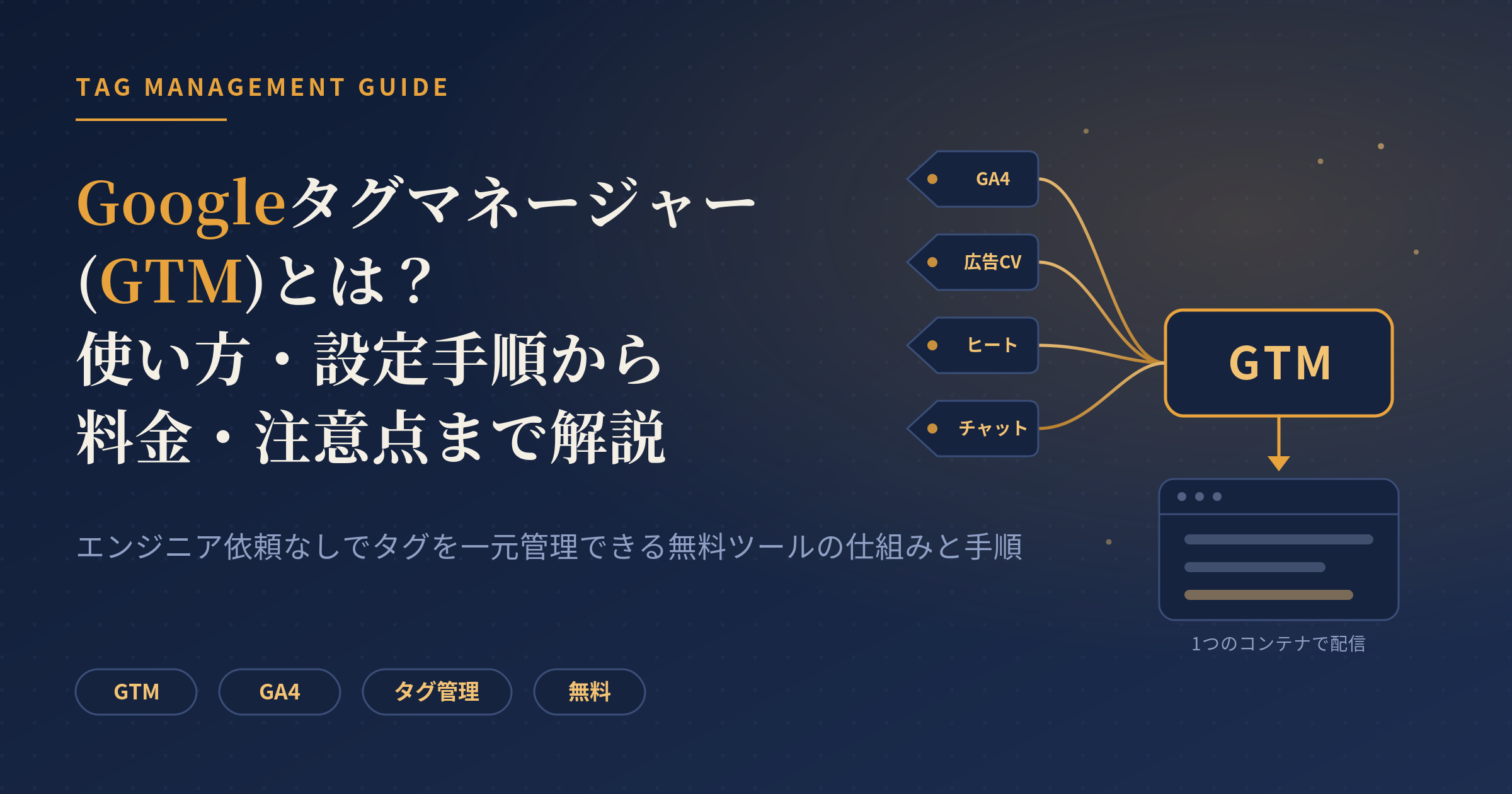
「アクセス解析タグを追加したいだけなのに、毎回エンジニアに依頼して1週間待たされる」「広告のコンバージョンタグ、チャットツール、ヒートマップ……サイトに何が入っているのか、もう誰も把握していない」。Webサイトを運用していると、こうした“タグの管理コスト”が静かに膨らんでいきます。この問題を解決するために生まれたのが、Googleが無料で提供するタグ管理ツール「Google タグマネージャー(GTM)」です。この記事では、GTMの仕組みと基本用語、GA4との違い、料金、アカウント作成から公開までの設定手順、そして導入時につまずきやすい注意点までを、初めて触る方にも分かるように順を追って解説します。
Google タグマネージャー(GTM)とは
Google タグマネージャー(Google Tag Manager、略してGTM)は、Webサイトやアプリに設置するさまざまな「タグ」を、管理画面上で一元管理できるツールです。Googleアナリティクス、Google広告のコンバージョン計測、リマーケティング、各種広告媒体の計測タグ、ヒートマップツール、チャットツールなど、通常であればHTMLに直接書き込む必要があるコードを、GTMの管理画面から追加・修正・削除できるようになります。
GTMの仕組み(タグを一元管理する仕組み)
GTMの仕組みは、意外なほどシンプルです。
まず、サイトの全ページにGTM専用のコード(コンテナスニペット)を1回だけ設置します。このコードは、いわば「これから配信されるタグを受け取るための受け皿」です。以降、新しい計測タグを追加したいときは、サイトのHTMLを触るのではなく、GTMの管理画面でタグを登録し、「公開」ボタンを押すだけ。設置済みの受け皿が、Googleのサーバーから最新のタグ設定を読み込んで、ブラウザ上でタグを動作(発火)させます。
つまりGTMは、サイトのソースコードとタグを切り離すためのツールです。従来は「タグを1本追加する=HTMLファイルを1本修正する」でしたが、GTMを挟むことで「タグを1本追加する=管理画面で設定して公開する」に変わります。この違いが、後述するスピードとリスク低減のメリットに直結します。
タグを動かす際に鍵になるのが、タグ・トリガー・変数という3つの要素です。「何を(タグ)」「どんな条件で(トリガー)」「どんなデータを使って(変数)」動かすかを組み合わせて設計する構造になっており、この3点セットを理解できればGTMの大半は理解できたといえます。
Google アナリティクス(GA4)との違い
GTMとGA4は混同されがちですが、役割はまったく異なります。両者は競合ツールではなく、組み合わせて使う前提のパートナーです。
| 比較項目 | Google タグマネージャー(GTM) | Google アナリティクス(GA4) |
|---|---|---|
| 役割 | タグを配信・管理する「配送システム」 | データを蓄積・分析する「保管庫兼レポート」 |
| できること | タグの追加・修正・削除、発火条件の制御 | ユーザー数、イベント、コンバージョンの計測とレポート |
| 主な操作対象 | タグ、トリガー、変数、コンテナ | レポート、探索、コンバージョン設定、オーディエンス |
| データは貯まるか | 貯まらない(通過するだけ) | 貯まる(分析対象のデータそのもの) |
| 使う場面 | 計測の準備・実装・変更 | 計測結果の確認・分析・改善判断 |
分かりやすく言えば、GTMは「データをどう集めるかをコントロールする側」、GA4は「集まったデータを見る側」です。GA4のタグをサイトに直接書き込んで使うこともできますが、GTM経由で設定しておけば、後からイベント計測を追加したり、条件を変えたりする作業がすべて管理画面で完結します。実務では「GTMでGA4を配信する」という構成が標準的な選択肢になっています。
なお、GTMのコードを読み込む際にブラウザが googletagmanager.com というドメインへ通信するため、「見覚えのないドメインにアクセスしている」と気になる方がいます。これはGoogleがタグ配信に使う正規のドメインで、GTMやGoogleタグ(gtag.js)を導入していれば必ず発生する通信です。
料金は無料
GTMについて最も多い質問が「無料なのか」というものですが、答えは明快で、Google タグマネージャーは基本的にすべての機能を無料で使えます。アカウント作成、コンテナ作成、タグ・トリガー・変数の設定、プレビュー、バージョン管理、公開まで、費用は一切かかりません。Googleアカウントさえあれば、その日のうちに使い始められます。
一方で、大企業向けの有料版として「Google タグマネージャー 360」が存在します。無料版との主な違いは、ワークスペース数の上限撤廃(無料版は1コンテナあたり同時3ワークスペースまで)、より手厚いサポート、ゾーンなどの管理機能といった、大規模組織での運用管理を支える部分です。タグマネージャー360は一般にGoogle アナリティクス 360とセットでの契約となり、単体では提供されていないとされています。裏を返せば、中小企業や一般的なBtoBサイトの運用では、無料版で機能が足りなくなる場面はほとんどありません。
もう一つよくある質問が「GTMはいつ終了するのか」です。これは2023年7月に計測を終了したユニバーサルアナリティクス(旧Googleアナリティクス)との混同である可能性が高く、GTM本体については、本記事の執筆時点で終了・廃止のアナウンスは確認できません。むしろGA4への移行にともなって、GTMの重要性はこれまで以上に高まっています。ただしGoogleの製品方針は変わりうるため、最終的な情報は公式ヘルプで確認するようにしてください。
GTMの基本用語
GTMの管理画面には、初見では意味の分かりにくい言葉が並びます。ここを押さえておくと、以降の設定手順が一気に理解しやすくなります。
| 用語 | 意味 | イメージ |
|---|---|---|
| アカウント | 管理の最上位の単位。通常は企業・組織ごとに1つ | 会社 |
| コンテナ | タグをまとめる箱。原則としてサイト1つにつき1つ | サイト |
| ワークスペース | 編集作業を行う作業スペース | 作業中の下書き |
| タグ | 実際に動くコード本体 | 実行される中身 |
| トリガー | タグを動かす条件 | いつ動かすか |
| 変数 | タグやトリガーで使うデータの入れ物 | 使う材料 |
| バージョン | 公開時点の設定を保存したもの | 保存された状態 |
アカウントとコンテナ
アカウントは、GTMの最上位の管理単位です。一般的には1つの企業・組織につき1つのアカウントを作成し、その配下に複数のコンテナをぶら下げます。
コンテナは、タグをまとめて格納する箱です。原則としてサイト1つにつき1コンテナ、と考えて問題ありません。コンテナには GTM-XXXXXXX という形式の固有IDが割り振られ、サイトに設置するコードにもこのIDが含まれます。複数サイトを運用している場合、このIDの取り違えが計測事故の温床になるため、コンテナ名には「コーポレートサイト」「オウンドメディア」など、ひと目で分かる名前を付けておくことをおすすめします。
コンテナ作成時には、ウェブ、iOS、Android、AMP、サーバーといったターゲットプラットフォームを選択します。通常のWebサイトであれば「ウェブ」を選びます。
ワークスペース
ワークスペースは、編集作業を行うための作業領域です。Wordの「編集中の文書」に近い概念で、ここでの変更は公開するまで実際のサイトには反映されません。安心して試行錯誤できる場所、と考えてください。
無料版では、1コンテナあたり同時に使えるワークスペースは3つまでです。この上限があるおかげで「複数人が別々の作業を並行して進め、準備できたものから順に公開する」という運用が可能になっています。逆に言えば、大人数のチームで同時並行の案件が多い組織ではこの上限がボトルネックになることがあり、そこが有料版を検討する分岐点の一つになります。
タグ・トリガー・変数
GTMの中核をなす3要素です。
- タグ:実際に発火するスクリプト本体です。GA4設定タグ、GA4イベントタグ、Google広告のコンバージョントラッキングタグ、リマーケティングタグ、カスタムHTMLタグなど、多数のテンプレートが用意されています。主要な広告・解析ツールは、コードを書かずにテンプレートから選ぶだけで設定できます。
- トリガー:タグを「いつ」「どの条件で」動かすかを指定する条件です。「全ページで発火」「特定URLを含むページだけ」「特定のボタンがクリックされたとき」「フォーム送信時」「ページの90%までスクロールしたとき」など、細かく設定できます。トリガーが設定されていないタグは、永久に発火しません。設定漏れで最も多いのがここです。
- 変数:トリガーの判定やタグの設定値に使うデータの入れ物です。ページURL、ページタイトル、クリックされた要素のテキスト、リンク先URL、購入金額などが該当します。標準で用意された組み込み変数のほか、独自のユーザー定義変数も作成できます。
たとえば「お問い合わせ完了ページに到達したらGA4のコンバージョンイベントを送る」という設定は、「GA4イベントタグ(タグ)」を「Page URLが /contact/thanks/ を含むとき(トリガー+変数)」に発火させる、という組み合わせで実現します。
バージョン
バージョンは、公開したタイミングの設定内容をまるごと保存したスナップショットです。GTMでは公開のたびにバージョンが作られ、いつでも過去のバージョンの内容を確認したり、そこへ戻したり(復元)できます。
「タグを変更したら計測がおかしくなった」というときに、直前のバージョンへすぐ戻せるのは、HTMLに直接タグを書いていた頃には得られなかった安心材料です。バージョン公開時には名前と説明を入力できるので、「GA4フォーム送信イベント追加」のように、誰が見ても分かる内容を残しておくと、後から履歴をたどるときに助かります。
GTMを導入するメリット
コード編集不要でタグを一元管理できる
最大のメリットは、サイトのHTMLを触らずにタグを追加・修正・削除できることです。マーケティング担当者が広告のコンバージョンタグを入れたいとき、エンジニアの手を借りずに自分で完結できます。
さらに、サイトに入っているタグの一覧が管理画面で見渡せるようになるのも大きな価値です。HTMLに直書きしていると、「使い終わった広告媒体のタグが何年も残ったまま」という状態が起こりがちですが、GTMなら一覧を見て不要なタグを整理できます。不要なタグの削除は、ページ表示速度の改善にもつながります。
実装・公開までのスピードが上がる
タグ設置を開発チームに依頼する場合、依頼書の作成、開発、テスト環境での確認、リリース待ちと、着手から反映まで数日〜数週間かかることも珍しくありません。GTMなら、設定からプレビュー確認、公開まで数分〜数十分で完了します。
キャンペーンの開始直前に計測タグの追加が必要になった、といった場面でこのスピード差は決定的です。施策の意思決定サイクルが速いBtoBマーケティングの現場ほど、恩恵は大きくなります。
チームでの共同作業がしやすくなる
GTMはユーザーごとにアカウント・コンテナ単位で権限を設定でき、「閲覧のみ」「編集はできるが公開はできない」「公開まで可能」といった役割分担ができます。
外部の代理店や制作会社に編集権限だけを渡し、公開は社内で承認してから行う、といった運用も可能です。加えて、ワークスペースで作業を分け、バージョンで履歴を残せるため、誰がいつ何を変更したかが追跡できる状態を保てます。属人化しやすいタグ管理を、チームの資産に変えられるわけです。
GTMの設定手順
ここからは、実際の導入手順を5つのステップで解説します。作業自体は、慣れていれば15分程度で完了します。
| ステップ | 作業内容 | 主な作業場所 |
|---|---|---|
| 1 | アカウント・コンテナを作成する | GTM管理画面 |
| 2 | GTMのコードをサイトに設置する | サイトのHTML/CMS |
| 3 | GA4タグを設定する | GTM管理画面 |
| 4 | プレビューモードで動作確認する | GTM+実サイト |
| 5 | 公開する | GTM管理画面 |
ステップ1: アカウント・コンテナを作成する
Googleアカウントでタグマネージャーの公式サイトにアクセスし、「アカウントを作成」をクリックします。入力するのは以下の項目です。
- アカウント名:会社名や組織名を入力します。
- 国:日本を選択します。
- コンテナ名:対象サイトのドメイン(例:example.com)を入力すると分かりやすくなります。
- ターゲットプラットフォーム:通常のWebサイトなら「ウェブ」を選択します。
利用規約に同意すると、GTM- から始まるコンテナIDと、サイトに貼り付けるための2種類のコードスニペットが表示されます。この画面は後からでも、管理画面右上のコンテナIDをクリックすれば再表示できます。
ステップ2: サイトにGTMのコードを設置する(どこに入れるか)
「GTMのタグはどこに入れるのか」は、導入時に最もよく検索される疑問です。答えは以下の通りです。
- 1つ目のコード(scriptタグ):
<head>内の、できるだけ上のほうに貼り付けます。 - 2つ目のコード(noscriptタグ):
<body>の開始タグの直後に貼り付けます。
<head> の上部に置くのは、ページ読み込みの早い段階でGTMを動かし、計測漏れを防ぐためです。2つ目のnoscriptコードは、JavaScriptが無効な環境向けの補助的なコードで、省略しても主要な計測は動きますが、公式の案内に沿って両方設置しておくのが無難です。
重要なのは、この2つのコードをサイトの全ページに設置することです。一部のページに入っていないと、そのページだけタグが動かず、データが欠けます。ヘッダー・フッターの共通テンプレートに記述するのが基本です。
CMSごとの設置場所の目安は次の通りです。
| 環境 | 設置方法の目安 |
|---|---|
| WordPress | テーマの header.php/footer.php に直接記述するか、GTM対応プラグイン、テーマのカスタム設定欄を利用 |
| Shopify | テーマファイルの theme.liquid を編集、または対応アプリを利用 |
| React/Next.js | 共通レイアウトやドキュメント定義ファイルに埋め込む(SPAではページ遷移の計測設計に別途注意が必要) |
| 自社開発サイト | 共通ヘッダー/フッターのテンプレートに記述 |
WordPressでテーマファイルを直接編集する場合は、テーマ更新で上書きされないよう、子テーマを使うか、プラグイン経由での設置を検討してください。
ステップ3: GA4タグを設定する
コードを設置したら、GTM経由でGA4を計測できるようにします。事前にGA4のプロパティとデータストリームを作成し、G- から始まる測定IDを控えておきます。
- GTM管理画面の左メニューから「タグ」→「新規」をクリックします。
- 「タグの設定」で Google タグ(GA4設定用のタグ)を選択します。
- タグIDの欄に、GA4の測定ID(
G-XXXXXXXXXX)を入力します。 - 「トリガー」で All Pages(全ページビュー) を選択します。
- タグに分かりやすい名前(例:「GA4 – 基本設定」)を付けて保存します。
これだけで、全ページのページビュー計測がGTM経由で動くようになります。ボタンクリックやフォーム送信などを個別に計測したい場合は、この基本タグとは別に「GA4イベント」タグを作り、専用のトリガーを設定していきます。
ステップ4: プレビューモードで動作確認する
公開の前に、必ず動作確認を行います。管理画面右上の「プレビュー」ボタンをクリックすると、Tag Assistantが起動します。確認したいサイトのURLを入力して接続すると、そのサイトが別ウィンドウで開き、どのタグが発火し、どのタグが発火しなかったかをリアルタイムで確認できます。
チェックすべきポイントは次の3点です。
- 意図したタグが「Tags Fired(発火した)」側に表示されているか
- 発火してほしくないページで、余計なタグが動いていないか
- GA4のリアルタイムレポートに、自分のアクセスが反映されているか
プレビューでの確認を飛ばして公開してしまうと、計測できていない状態に何日も気づかない、といった事故につながります。面倒でも必ず挟むべき工程です。
ステップ5: 公開する
プレビューで問題がなければ、管理画面右上の「送信」をクリックします。バージョン名とバージョンの説明を入力し、「公開」を押すと、設定が本番環境に反映されます。
バージョン名には「GA4基本設定を追加」のように、変更内容が分かる記述を残しておきましょう。数か月後に「この設定はいつ、何のために入れたのか」を確認する場面で、必ず役に立ちます。
GTM導入時の注意点・よくあるトラブル
GTMは便利な反面、設定ミスがそのままデータの誤りに直結します。実務で頻出するつまずきポイントを押さえておきましょう。
公開を忘れてしまう(公開漏れ)
最も多いミスが、設定を保存しただけで公開していないというものです。GTMではワークスペースでの編集内容は保存しただけでは反映されず、「送信」→「公開」まで進んで初めて本番に反映されます。プレビューモードでは自分の環境でタグが動くため、「設定できた」と勘違いしやすいのも落とし穴です。
「公開したのに反映されない」と感じたときは、次の順に確認してください。
- バージョンを作成しただけで、公開していないのではないか(ステータスが「ライブ」になっているか)
- 別のワークスペースで編集していて、そちらが未公開のままではないか
- ブラウザキャッシュの影響ではないか(スーパーリロードやシークレットウィンドウで再確認)
- 別のコンテナ(別サイト用)を編集していないか
タグの削除漏れによる二重計上
GTMを導入する際に見落とされがちなのが、もともとHTMLに直接書かれていた計測タグの削除です。GA4のタグをサイトに直書きしたまま、GTMからも同じ測定IDのタグを配信すると、同じページビューが2回送信され、セッション数やイベント数、コンバージョン数が実態より多く記録されます。
二重計上の主な原因は次の通りです。
- HTML直書きのGA4タグと、GTM経由のGA4タグが両方動いている
- GTMのコンテナスニペット自体が、テンプレートとプラグインなどで重複して設置されている
- GTM内に、同じ測定IDのタグを重複して作ってしまっている
- CMSのプラグインが自動でGA4タグを出力しており、それに気づいていない
対処の基本は「配信経路を必ずどちらか一方に統一する」ことです。GTMを使うと決めたら、直書きのタグとプラグインによる自動出力は止めます。確認にはChrome拡張のTag Assistantが有効で、同じ測定IDが2回読み込まれていないかをチェックできます。なお、GA4側にも重複した設定インスタンスを無視する設定があり、抑止の助けになりますが、根本原因である重複実装そのものを解消するのが本筋です。
数字が実態より多く出ていると、CPAやCVRの評価を誤り、広告予算の配分判断まで狂います。導入直後は、GA4の数値が導入前と比べて不自然に増えていないかを必ず確認してください。
コンテナの設置間違い
複数サイトを運用している場合、別サイト用のコンテナIDを設置してしまう事故が起こります。GTM-から始まるIDは似た文字列のため、目視では気づきにくいのが厄介です。
サイトAのデータがサイトBのコンテナに混ざると、計測データを分離できず、原因が判明するまでの期間のデータが使いものにならなくなります。設置後は、プレビューモードで対象サイトに接続できるか(接続できない場合はIDが違う可能性が高い)を確認しましょう。あわせて、コンテナ名にサイト名やドメインを入れて識別しやすくしておくことが予防になります。
除外フィルタ・自社アクセスの除外設定
計測を始める前に必ずやっておきたいのが、自社・社内からのアクセスの除外です。制作担当者や社員が毎日サイトを確認していると、そのアクセスがすべてデータに混ざり、特にアクセス数の少ないBtoBサイトでは、数値が大きく歪みます。
GA4では、内部トラフィックの除外を2段階で設定します。
- 内部トラフィックの定義:データストリームの設定から、自社のIPアドレスを条件にしたルールを作成し、該当アクセスに印を付けます。
- データフィルタの有効化:管理画面のデータフィルタで、内部トラフィックのフィルタを「テスト」から「有効」に切り替えます。
ここで見落としがちなのが、1だけでは除外されないという点です。定義を作っただけで安心してしまい、実際にはフィルタが「テスト」のままレポートに含まれ続けている、というケースが少なくありません。
なお、オフィスのIPアドレスが固定でない場合や、リモートワークで社員のIPがばらばらな場合は、IPアドレスによる除外だけでは対応しきれません。その場合は、GTMのトリガーに例外条件を設ける、社内用のパラメータ付きURLで判定するなど、運用に合わせた設計が必要になります。
まとめ
Google タグマネージャー(GTM)は、Webサイトに設置する各種タグを管理画面から一元管理できる、Googleの無料ツールです。要点を整理します。
- GTMは「タグを配信・管理する側」、GA4は「データを分析する側」であり、両者は競合ではなく組み合わせて使うもの。実務ではGTM経由でGA4を配信する構成が標準的
- 基本機能はすべて無料。有料版のタグマネージャー360は大企業向けで、ワークスペース上限の撤廃など運用管理面が中心。多くのサイトは無料版で十分
- 押さえるべき基本用語は、アカウント/コンテナ/ワークスペース/タグ・トリガー・変数/バージョンの5系統。特に「何を・いつ・どのデータで」を決めるタグ・トリガー・変数が中核
- 導入メリットは、コード編集なしでのタグ一元管理・実装スピードの向上・権限分けによるチーム運用のしやすさの3点
- 設定手順は、アカウント/コンテナ作成 → コードを全ページに設置(1つ目は
<head>上部、2つ目は<body>直後) → GA4タグ設定 → プレビューで動作確認 → 公開、の5ステップ - つまずきやすいのは、公開漏れ・二重計上・コンテナの取り違え・自社アクセスの除外漏れの4つ。いずれもプレビューと導入後の数値確認で防げる
タグ管理をHTMLから切り離せると、計測の追加や修正が「依頼して待つ作業」から「自分で完結できる作業」に変わります。データを見て打ち手を変えるサイクルを速くしたいのであれば、GTMは最初に整えておきたい土台といえるでしょう。