
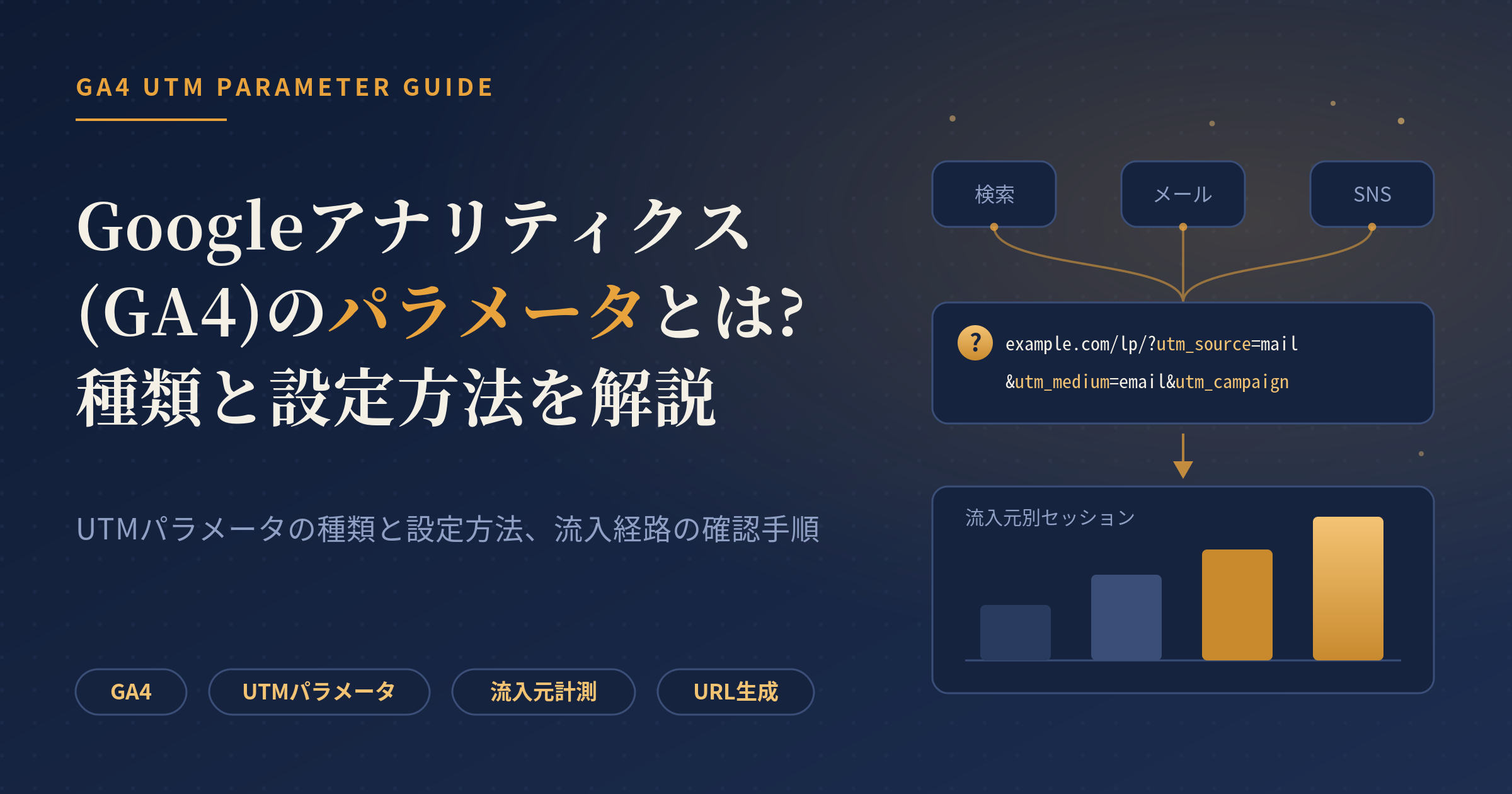
メルマガや広告、SNS投稿など複数の施策を同時に走らせているのに、Googleアナリティクスを開くと「どの施策から何人来たのか」がまとめて一括りにされていて判断できない——そんなもどかしさを感じたことはないでしょうか。その悩みを解消する仕組みが、URLに付与する「パラメータ」です。この記事では、GA4(Googleアナリティクス4)におけるパラメータの意味と種類、UTMパラメータの正しい書き方、キャンペーンURLビルダーを使った生成方法、GA4での確認手順、そして設定時の注意点や計測されないときの対処法まで、実際のURL例を交えながら順番に解説します。
GA4におけるパラメータとは
パラメータとは、URLの末尾に付け加える「情報の切れ端」のことです。正確にはクエリ文字列(クエリパラメータ)と呼ばれ、?より後ろに「パラメータ名=値」の形式で記述します。ページそのものは同じでも、このパラメータを変えることで「どの経路から来たアクセスなのか」をURL単位で区別できるようになります。
例えば以下の2つのURLは、表示されるページは同じです。
https://example.com/service/

 example.com
しかしGoogleアナリティクスから見ると、後者は「サマーセールのメルマガ経由で訪れたユーザー」として明確に分類されます。この分類のための仕組みが、マーケティングにおけるパラメータの正体です。
なお、GA4には「イベントパラメータ」という別系統のパラメータも存在します。こちらはURLに付ける情報ではなく、page_viewやclickといったイベントに付随してGA4へ送られる属性情報を指します。同じ「パラメータ」という言葉でも指す対象が違うため、混同しないよう注意してください。
パラメータでできること
URLにパラメータを付与することで、標準のレポートだけでは見えない次のような情報を計測・分析できるようになります。
- 流入経路の細分化: 同じ「メール」からの流入でも、定期メルマガとステップメール、経営層向けと担当者向けなど、施策単位で分けて集計できる
- オフライン施策の効果測定: 紙のチラシや展示会パンフレットに載せたQRコードにパラメータ付きURLを埋め込むことで、通常は「直接流入」に埋もれてしまう媒体経由のアクセスを識別できる
- クリエイティブごとの比較: 同じメール内にあるバナーリンクとテキストリンクのどちらがクリックされたか、といった粒度で比較できる
- キャンペーン単位のレポーティング: 複数チャネルを横断した施策を、ひとつのキャンペーン名でまとめて集計できる
つまりパラメータは、「集客施策とアクセスデータを正しく結びつけるための識別子」だと考えると理解しやすいでしょう。
パッシブパラメータとアクティブパラメータの違い
URLパラメータは、その役割によって大きく2種類に分けて説明されることがあります。
| 種類 | 役割 | ページの表示内容 | 代表例 |
|---|---|---|---|
| パッシブパラメータ | アクセス解析用に情報を「渡すだけ」のパラメータ | 変わらない | utm_source、utm_medium、gclid など |
| アクティブパラメータ | ページの表示内容そのものを制御するパラメータ | 変わる | 検索結果の絞り込み、並び替え、ページ送りなど |
この記事で扱うUTMパラメータは、すべてパッシブパラメータに分類されます。ページの見た目や中身には一切影響を与えず、解析ツールに「この訪問はこの施策由来ですよ」と伝えるためだけに存在します。
一方のアクティブパラメータは、ECサイトの「?sort=price」「?page=2」のように、同じページで異なる内容を出し分けるために使われます。こちらはアクセス解析上、同一ページが別URLとして大量に計測されてしまう原因になりやすく、後述する除外設定の対象になることが多い種類です。
イベントパラメータとの関係を整理する
GA4のイベントパラメータは、イベントの種類ごとに次のように分類されます。
- 自動収集イベントのパラメータ:
page_viewなどに標準で含まれる情報。設定不要 - 拡張計測機能のパラメータ: スクロール、離脱クリック、ファイルダウンロードなど、管理画面のスイッチをオンにするだけで取得できる情報
- 推奨イベントのパラメータ: 業種ごとにGoogleが名称を定めているイベントで、決められたパラメータをあわせて送ることが前提となる
- カスタムイベントのパラメータ: 独自に定義したイベントに、任意のパラメータを付けて送るもの
GA4のヘルプでは、イベントパラメータの値をレポートのディメンションとして使いたい場合、管理画面の「カスタム定義」でカスタムディメンションとして登録する必要があるとされています。URLに付けるUTMパラメータのように「付ければ自動でレポートに出る」わけではない点が大きな違いです。
UTMパラメータ(カスタムキャンペーンパラメータ)の種類と役割
UTMパラメータは、Googleアナリティクスがキャンペーン情報を読み取るために定められた、名前が固定されたパラメータ群です。「UTM」は元々Urchin Tracking Moduleの略で、Googleアナリティクスの前身であるUrchinというツールに由来しています。
Googleアナリティクスのヘルプでは、リンク先URLに追加できるパラメータとして以下が挙げられています。
| パラメータ名 | 意味 | 用途・値の例 |
|---|---|---|
utm_source |
参照元 | どのサービス・媒体から来たか(google、newsletter4、billboard など) |
utm_medium |
メディア | どんな手段で来たか(cpc、banner、email など) |
utm_campaign |
キャンペーン名 | 商品名・スローガン・プロモーションコード(summer_sale など) |
utm_id |
キャンペーンID | 特定のキャンペーンを識別するID。キャンペーンデータのアップロード時と同じIDを使う |
utm_source_platform |
参照元プラットフォーム | トラフィックを送っているプラットフォーム(検索広告360、ディスプレイ&ビデオ360 など) |
utm_term |
キーワード | 検索広告のキーワード |
utm_content |
広告コンテンツ | クリエイティブやリンク位置の区別(toplink、bottomlink など) |
utm_creative_format |
クリエイティブの種類 | display、native、video、search など |
utm_marketing_tactic |
ターゲティング条件 | remarketing、prospecting など |
なおutm_creative_formatとutm_marketing_tacticについては、ヘルプ上で「現在Googleアナリティクスプロパティのレポートには含まれていない」と注記されています。実務で日常的に使うのは、上位の5〜7項目と考えてよいでしょう。
utm_source・utm_medium・utm_campaign(基本の3つ)
Googleアナリティクスのヘルプには、「URLにパラメータを追加する際は、どのようなケースでもutm_source、utm_medium、utm_campaignを使用する必要がある」と明記されています。実務上もこの3つはセットで設定するのが基本と考えてください。
- utm_source(参照元): どこから来たかを表します。
facebook、x、mailmagazine、partner-siteなど、媒体・サービス名を入れます - utm_medium(メディア): どういう手段で来たかを表します。
email、cpc(クリック課金広告)、social、qr、displayなどが典型です。GA4はこの値をもとにデフォルトチャネルグループへ自動分類するため、独自すぎる値を入れると「Unassigned」に落ちる原因になります - utm_campaign(キャンペーン名): 施策名です。
2026summer-webinar、whitepaper-dl-202607など、後から見て何の施策か判別できる命名にしましょう
さらにヘルプでは、UTMパラメータを1つでも設定するなら、関連するパラメータ、とくにutm_source、utm_medium、utm_campaign、utm_id、utm_source_platformをすべて設定することを強く推奨しています。設定されていないパラメータは、レポート上「(not set)」として表示されます。
一方、キャンペーンURLビルダー(URL生成ツール)の画面では、必須マークが付いているのはutm_sourceとutm_mediumのみです。「ツール上の必須項目」と「Googleが推奨する設定範囲」にはずれがあるため、ツールの必須欄だけを埋めて満足せず、キャンペーン名まで入れておくのが安全です。
utm_term・utm_content(補助的な2つ)
- utm_term(キーワード): 主に検索連動型広告で、どのキーワードから流入したかを識別するために使います。Google広告で自動タグ設定を使っている場合は不要なケースが多く、他媒体の手動計測で使う場面が中心です
- utm_content(広告コンテンツ): 同一キャンペーン内でクリエイティブやリンク位置を区別するために使います。例えば1通のメールに2つのCTAリンクがある場合、片方を
utm_content=header、もう片方をutm_content=footerとすることで、どちらが効いたかを比較できます
この2つは任意項目ですが、A/Bテストや複数バナーの比較をする場面では欠かせません。「キャンペーンは同じだが、中身が違う」ものを分けたいときに使う、と覚えておくとよいでしょう。
パラメータ付きURLの作り方と生成方法
基本構文(?・=・&の使い方)
パラメータ付きURLの構文は、次の3つのルールだけで成立しています。
| 記号 | 役割 | 使いどころ |
|---|---|---|
? |
URL本体とパラメータの区切り | 最初のパラメータの直前に1つだけ置く |
= |
パラメータ名と値の連結 | 各パラメータで必ず使う |
& |
パラメータ同士の連結 | 2つ目以降のパラメータの直前に置く |
実際の組み立ては次のようになります。
https://example.com/whitepaper/
↓ ?を付ける

 example.com
↓ パラメータ名=値を書く
example.com
↓ パラメータ名=値を書く

 example.com
↓ &でつないで追加する
example.com
↓ &でつないで追加する

 example.com
Googleのヘルプでも、疑問符でURLとパラメータを区切り、パラメータと値のペアを等号でつなぎ、それぞれのペアをアンパサンドで区切る、と説明されています。またパラメータを並べる順番に決まりはありません。utm_mediumが先でもutm_sourceが先でも、計測結果は変わりません。
よくあるミスは、?を2回書いてしまう、&を?と書き間違える、値の前後に不要なスペースが入る、といったものです。1文字違うだけでパラメータとして認識されなくなるため、生成後は必ず実際にブラウザで開いて動作確認してください。
ページ内リンク(#)がある場合の注意点
URLにアンカー(ページ内リンク)の#が含まれる場合は、記述順に注意が必要です。#より後ろはブラウザ内部で処理される部分であり、サーバーにも解析ツールにも送信されません。
NG: https://example.com/service/#faq?utm_source=mailmagazine&utm_medium=email
OK: https://example.com/service/?utm_source=mailmagazine&utm_medium=email#faqパラメータは必ず#より前に、アンカーは末尾に置く、と覚えておきましょう。キャンペーンURLビルダーにアンカー付きURLを入力した場合も、生成結果がこの並びになっているかを確認しておくと安心です。
値の書き方についても最低限のルールがあります。スペースは使わず区切りたい場合はハイフン-かアンダースコア_に置き換える、日本語(全角文字)は避けて半角英数字で記述する、の2点は必ず守ってください。日本語はURLエンコードされて長大な文字列になり、レポートで判読しづらくなります。また値の大文字・小文字は区別され、ヘルプにもutm_source=googleとutm_source=Googleは異なると明記されています。
キャンペーンURLビルダーを使う方法
もっとも確実なのは、Googleが提供する無料ツール「キャンペーンURL生成ツール(Campaign URL Builder)」を使う方法です。GA4向けのものはga-dev-tools.web.app上で公開されています。手順は次のとおりです。
- キャンペーンURL生成ツールにアクセスする
- Website URLに、パラメータを付けたいページのURLを入力する
- Campaign Source(
utm_source)に媒体名を入力する - Campaign Medium(
utm_medium)に手段を入力する - Campaign Name(
utm_campaign)に施策名を入力する - 必要に応じてCampaign ID、Campaign Term、Campaign Contentを入力する
- 画面下部に自動生成されたURLをコピーして使用する
Androidアプリのプロモーションを計測したい場合は、通常のツールではなく「Playキャンペーン URL生成ツール」を使う必要がある、とヘルプで案内されています。用途に応じて使い分けてください。
手入力による記号の書き間違いを防げるうえ、生成結果をそのままコピーできるため、慣れないうちはこのツールを標準の手順にすることをおすすめします。
手動で作成する方法
大量のURLをまとめて作る場合は、表計算ソフトで管理する方法が実用的です。A列にランディングページURL、B列にutm_source、C列にutm_medium、D列にutm_campaignを入れ、結合の数式で完成URLを組み立てておけば、命名の一覧表がそのまま管理台帳になります。
="https://example.com/"&"?utm_source="&B2&"&utm_medium="&C2&"&utm_campaign="&D2この方法の利点は、URLそのものよりも「どんな値を使ったか」の履歴が残ることです。UTMは組織内で表記がばらつくと集計が崩れるため、値の一覧を1か所で管理する運用は非常に有効です。
ただしGoogle広告は例外で、自動タグ設定を優先します。Google広告からの流入については、UTMパラメータを手動で付けるよりも、Google広告側の自動タグ設定(auto-tagging)を有効にしてアナリティクスと連携させる方法が一般的です。この場合、URLにはgclidというパラメータが自動付与され、キャンペーンや広告グループ、キーワードなどの詳細情報がGA4側で自動的に紐づきます。手動のUTMと自動タグを併用すると値が競合して意図しない集計になることがあるため、どちらの方式で運用するかをあらかじめ決めておきましょう。
GA4でパラメータからの流入経路を確認する方法
トラフィック獲得レポートでの確認手順
Googleアナリティクスのヘルプでは、カスタムキャンペーンのデータは「集客」>「トラフィック獲得」レポートで確認できると案内されています。基本的な手順は次のとおりです。
- GA4の左メニューから「レポート」を開く
- 「集客」>「トラフィック獲得」をクリックする
- 表の1列目の見出し(初期状態では「セッションのデフォルトチャネルグループ」)横のプルダウンを開く
- 「セッションの参照元/メディア」や「セッションのキャンペーン」に切り替える
- 設定したUTMの値が行として並んでいるか確認する
さらにGA4には「セッションの手動参照元/メディア」「セッションの手動キャンペーン名」といったディメンションも用意されています。これらは自動タグ設定によるデータを含めず、管理者が手動で付与したUTMパラメータ由来のデータのみを反映するディメンションとされており、手動計測分だけを純粋に見たいときに便利です。
なお、レポート上部の検索窓にutm_campaignで設定した値を入力すれば、該当キャンペーンの行だけを絞り込めます。キャンペーンが多いアカウントではこの絞り込みが実質的な必須操作になります。
探索レポートでの確認手順
より細かい掛け合わせで見たい場合は「探索」機能を使います。
- 左メニューの「探索」から「空白」(自由形式)を選ぶ
- ディメンションの「+」から「セッションの参照元」「セッションのメディア」「セッションのキャンペーン」などを追加する
- 指標の「+」から「セッション数」「アクティブユーザー数」「キーイベント数」などを追加する
- 追加したディメンションを「行」に、指標を「値」にドラッグする
- 必要に応じてセグメントやフィルタで対象を絞り込む
トラフィック獲得レポートでは1つのディメンションしか主軸にできませんが、探索なら「キャンペーン×ランディングページ」「メディア×デバイスカテゴリ」といった多次元での分析が可能です。施策単位でコンバージョン貢献度を比較したい場合は、探索の方が実用的でしょう。
リアルタイムレポートで動作確認する
設定直後は、まず「レポート」>「リアルタイム」で確認するのが効率的です。自分でパラメータ付きURLを開き、リアルタイムレポートの参照元/メディアに意図した値が表示されるかを見れば、URLの記述ミスをその場で発見できます。標準レポートへの反映には時間がかかるため、動作確認はリアルタイムで行うのが鉄則です。
パラメータ設定時の注意点
表記ルールの統一(小文字・日本語不使用など)
Googleアナリティクスのヘルプは、UTMのベストプラクティスとして「すべてのフィールドで大文字と小文字が区別される厳格な命名規則を維持する」ことを挙げています。「Meta」と「meta」は別の値として扱われ、「SpringSale」と「Spring_Sale」も別個のものと見なされるため、標準的な手法として小文字を使うことが推奨されています。
あわせて、ヘルプでは次のような方針も示されています。
- プラットフォームごとに一意の
utm_sourceを1つだけ使う(FacebookとInstagramは別の値にする) - チャネルごとに一意の
utm_mediumを1つだけ使う(paid_social、organic_searchなど) utm_campaignはキャンペーン名と完全に一致する一意の名前を使い、1つの施策が複数行に分割されるのを防ぐutm_contentは表示・クリックされたクリエイティブごとに一意にし、名前の一貫性を保つutm_termはすべて小文字にするなど、厳格で一貫した形式に従う
実務では、これらを社内ルールとしてドキュメント化し、値の候補リストを共有しておくことが最大の予防策になります。担当者ごとにmailとemailが混在するだけで、レポートは簡単に分断されてしまいます。
サイト内リンクには使わない
自社サイト内のリンクにUTMパラメータを付けるのは避けてください。GA4は原則としてキャンペーン情報の変化を新しいセッションの開始と解釈するため、サイト内でパラメータ付きリンクを踏むと、本来の流入元(広告やオーガニック検索)が上書きされ、セッションが分断されるおそれがあります。
サイト内のバナークリックや導線比較を計測したい場合は、UTMではなくGoogleタグマネージャーでのクリックイベント計測を使うのが定石です。
反映までのタイムラグ・過去データには適用されない
GA4の標準レポートへの反映には時間がかかります。一般に24〜48時間程度を見込む必要があるとされており、設定直後にレポートを開いてデータがなくても、それだけで失敗と判断するのは早計です。前述のとおり、まずはリアルタイムレポートで着弾を確認しましょう。
また、パラメータは「付けた時点以降のアクセス」にしか適用されません。過去に遡ってデータを分類し直すことはできないため、キャンペーン開始前に設計を済ませておくことが重要です。
ランディングページ系ディメンションではUTMが省略される
Googleのヘルプには、「ランディングページ+クエリ文字列」および「ページ階層とクエリ文字列」のディメンションではUTMパラメータが省略されるという注記があります。これらのディメンションではUTM情報は取得されず、代わりに「ページロケーション」ディメンションにデータが入る、と説明されています。ランディングページ別のレポートでUTM付きURLが見当たらないのは仕様であり、故障ではありません。
パラメータが計測されない・除外したい場合の対処法
計測されないときにまず確認すること
| 症状 | よくある原因 | 対処 |
|---|---|---|
| すべてdirectになる | リダイレクトでパラメータが消えている | httpsやwww統一のリダイレクト、短縮URL、CMS側のパーマリンク正規化を確認し、クエリ文字列を引き継ぐ設定にする |
| キャンペーンが「(not set)」 | 必要なUTMが未設定 | utm_source・utm_medium・utm_campaignが揃っているか確認する |
| 値が別行に分かれる | 大文字小文字や表記の揺れ | 命名ルールを統一し、過去分は探索のフィルタで名寄せする |
| そもそもデータが出ない | 記述ミス、反映のタイムラグ、内部トラフィック除外 | ?や&の抜けとスペルを確認し、リアルタイムレポートで着弾を確認する |
とくに多いのがリダイレクトによるパラメータ消失です。チラシのQRコードやSNSの短縮URLを経由する構成では、最終的に到達したURLのアドレスバーにパラメータが残っているかを、実機で必ず確認してください。
不要なパラメータを除外・除去する
一方で、?sort=や?fbclid=のようなパラメータが原因で、同一ページが別々のURLとして分散計測されてしまうことがあります。GA4には旧Googleアナリティクスの「除外するURLクエリパラメータ」設定がないため、次のような方法で対処します。
- データストリームの「データの除去」機能を使う: GA4のヘルプによれば、ウェブデータストリームの設定で、メールアドレスやユーザー定義のURLクエリパラメータのテキストをクライアントサイドで削除できます。データが収集される前にイベントを評価し、該当するテキストを検出して削除する仕組みです。ただし適用対象は
page_location、page_referrer、page_path、link_url、video_url、form_destinationといったパラメータに限られる点に注意が必要です。個人情報がURLに混入するのを防ぐ用途にも有効です - Googleタグマネージャーの「URL Cleaner」テンプレートを使う: コミュニティテンプレートギャラリーからURL Cleaner変数を追加し、除外したいパラメータ名を指定したうえで、GA4タグの設定フィールドで
page_locationにその変数を指定する方法です。設定後はプレビューモードとDebugViewで、page_locationから該当パラメータが消えているかを確認します
いずれの方法でも、UTMパラメータまで除去してしまうとキャンペーン計測に影響する可能性があります。除外対象は「表示制御用のアクティブパラメータ」や「解析上ノイズになる外部クリックID」に限定し、設定変更後は必ずDebugViewやリアルタイムレポートで挙動を確かめてから本番反映しましょう。
パラメータの活用例
具体的にどう使うと効果が出るのか、代表的な3つのシーンを挙げます。
1. Web広告・SNS広告
Google広告以外の媒体(Meta広告、X広告、各種アドネットワークなど)は自動タグ設定が使えないため、UTMパラメータでの手動計測が前提になります。utm_sourceに媒体名、utm_mediumにcpcやpaid_social、utm_contentにクリエイティブ名を入れておけば、媒体管理画面のクリック数とGA4のセッション数・コンバージョン数を突き合わせた分析が可能になります。
2. メールマガジン・ステップメール
配信ごとにutm_campaignを変えておけば、「どの号が読まれ、どの号がコンバージョンにつながったか」を号単位で追跡できます。1通の中に複数リンクがあるならutm_contentで位置を分け、ヘッダーバナーとフッターテキストのどちらが効いているかまで検証できます。
https://example.com/seminar/?utm_source=mailmagazine&utm_medium=email&utm_campaign=202607-vol12&utm_content=header-banner3. 紙媒体・QRコードなどオフライン施策
チラシ、名刺、展示会パンフレット、看板などに載せるQRコードにパラメータ付きURLを埋め込めば、通常は「直接流入」に分類されてしまうオフライン経由のアクセスを識別できます。utm_medium=qr、utm_source=exhibition-tokyoのように設定し、媒体ごとにQRコードを分けて発行するのがポイントです。オフライン施策の効果測定は難しいと思われがちですが、パラメータを使えば定量化の糸口がつかめます。
まとめ
本記事の要点を整理します。
- パラメータとは、URLの末尾に
?以降で付与する情報のことで、UTMパラメータを使うことで流入元やキャンペーンをGA4上で識別できるようになる - UTMパラメータには
utm_source、utm_medium、utm_campaign、utm_id、utm_source_platform、utm_term、utm_contentなどがあり、Googleのヘルプではutm_source・utm_medium・utm_campaignをどのようなケースでも使用する必要があるとされている - 構文ルールは「
?で区切る」「=でつなぐ」「&で連結する」の3つ。ページ内リンクの#はパラメータより後ろに置く - 生成にはGoogle公式のキャンペーンURL生成ツールを使うのが確実で、大量作成時は表計算ソフトでの管理も有効。Google広告は自動タグ設定を優先する
- 確認は「集客」>「トラフィック獲得」レポートが基本で、多次元で見たい場合は探索レポートを使う。設定直後の動作確認はリアルタイムレポートで行う
- 値は大文字と小文字が区別されるため小文字で統一し、日本語は使わず、サイト内リンクには付与しない。反映にはタイムラグがあり、過去データには遡って適用されない
- 計測されない場合はリダイレクトによるパラメータ消失や記述ミスを疑う。不要なパラメータを除きたい場合は、データストリームの「データの除去」機能やGTMのURL Cleaner変数で対応する
パラメータの設計は、一度ルールを固めてしまえば運用負荷はほとんどかかりません。反対に、ルールなく場当たり的に付与すると、後から名寄せするコストが膨らみます。施策を始める前に命名規則を決め、社内で共有しておくことが、正確な効果測定への最短ルートです。